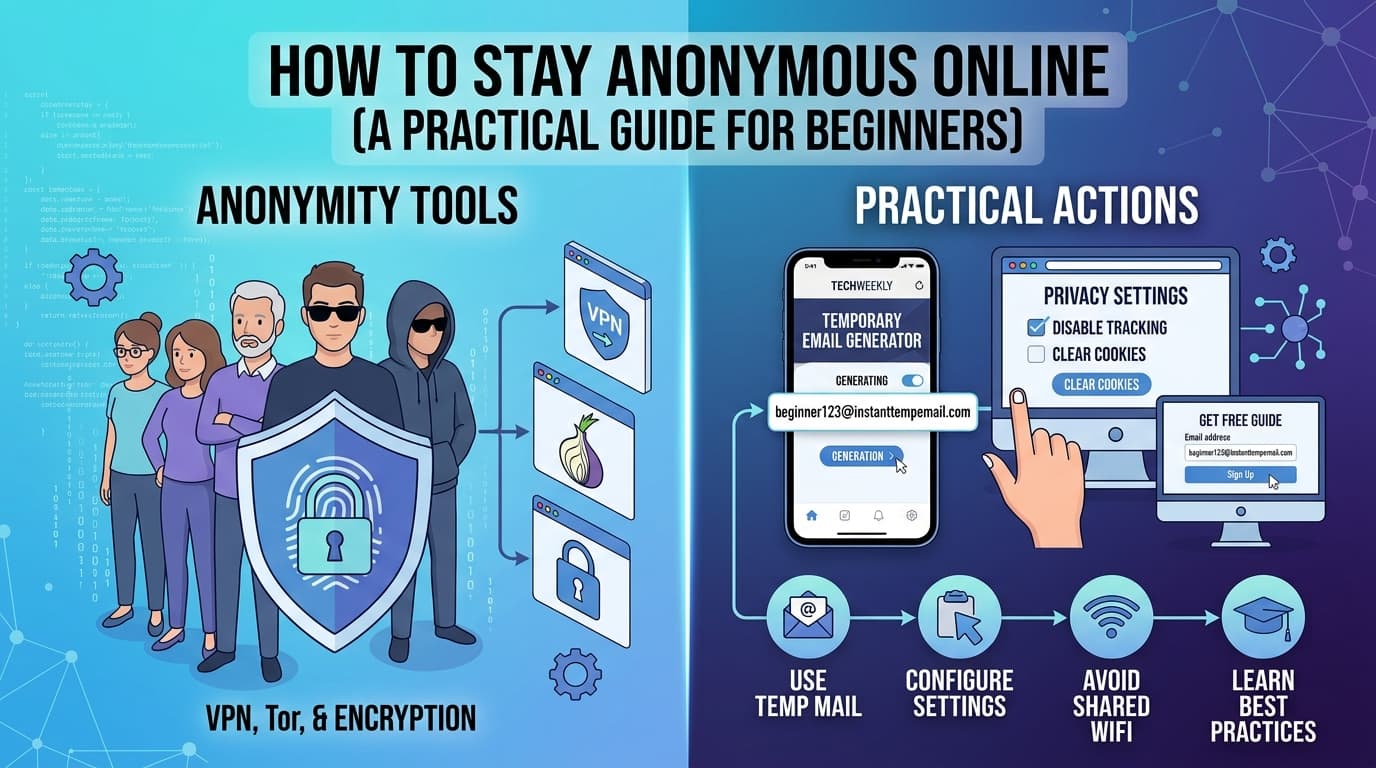
Vollständige Online-Anonymität ist nahezu unmöglich. Aber echte Privatsphäre — deutlich zu reduzieren, was Unternehmen, Werbetreibende und Datenmakler über dich wissen — ist ohne technisches Fachwissen erreichbar und ohne auf die Tools zu verzichten, die du täglich verwendest.
Dieser Leitfaden konzentriert sich auf praktische Schritte mit echtem Einfluss, geordnet von der einfachsten bis zur aufwändigsten Umsetzung.
Was "online anonym" wirklich bedeutet
Bevor du in die Tools eintauchst, lohnt es sich, präzise zu sein, wogegen du dich schützt — denn die Antwort bestimmt, welche Tools wichtig sind.
Tracking durch Werbetreibende und Datenmakler — Unternehmen wie Google, Meta und Tausende kleinerer Datenmakler erstellen detaillierte Profile deines Verhaltens, deiner Interessen, deines Standorts und deiner Identität. Sie nutzen das zum Schalten gezielter Werbung und zum Verkauf von Daten.
Tracking durch die besuchten Websites — Websites protokollieren deine IP-Adresse, deinen Browser-Fingerabdruck und dein Verhalten. Diese Daten werden häufig mit Drittanbieter-Analyse- und Werbenetzwerken geteilt.
Exponierung durch Anmeldungen und Registrierungen — Jedes Konto, das du erstellst, gibt einem Unternehmen deine E-Mail-Adresse und oft mehr. Diese Daten werden gehackt, verkauft und aggregiert.
Überwachung durch deinen ISP — Dein Internetanbieter kann jede Domain sehen, die du besuchst (auch wenn nicht die spezifischen Seiten über HTTPS). In vielen Ländern sind sie gesetzlich verpflichtet, diese Daten aufzubewahren und potenziell weiterzugeben.
Gezielte Angriffe — Jemand, der gezielt versucht, Informationen über dich zu finden, dich zu doxxen oder auf deine Konten zuzugreifen.
Die meisten Menschen brauchen Schutz vor den ersten drei. Dieser Leitfaden konzentriert sich darauf.
Schritt 1: Kontrolliere, welche E-Mail du weitergibst (Größter Einfluss, einfachste Umsetzung)
Deine E-Mail-Adresse ist der beständigste Identifikator, der deine Online-Aktivitäten verknüpft. Sie folgt dir über Geräte, Browser und Jahre hinweg.
Verwende eine temporäre E-Mail für einmalige Anmeldungen. Jedes Mal, wenn du eine E-Mail eingeben musst, um etwas herunterzuladen, auf Inhalte zuzugreifen oder ein Konto zu erstellen, das du einmal nutzt — verwende eine Wegwerfadresse von InstantTempEmail. Das dauert 10 Sekunden. Deine echte Adresse bleibt sauber.
Verwende einen permanenten Alias für laufende Konten, bei denen du Privatsphäre möchtest. Dienste wie SimpleLogin (kostenlos, Open Source) erstellen Weiterleitungs-Aliases. Du gibst Websites den Alias; sie sehen niemals deine echte Adresse. Wenn ein Alias Spam erhält, deaktiviere ihn.
Behalte eine echte Adresse für wichtige Dinge. Banking, Gesundheit, Behörden, enge persönliche Kontakte. Diese Adresse kommt niemals in ein zufälliges Anmeldeformular.
Dieser Drei-Stufen-Ansatz kostet nichts und reduziert sofort Spam, Breach-Exponierung und diensteübergreifendes Tracking.
Schritt 2: Verwende einen datenschutzorientierten Browser
Dein Browser gibt standardmäßig enorme Mengen an Informationen preis — deine IP-Adresse, installierte Schriften, Bildschirmauflösung, Zeitzone, Browser-Version und Dutzende anderer Signale, die sich zu einem "Fingerabdruck" kombinieren, der dich sogar ohne Cookies identifizieren kann.
Firefox ist der beste Mainstream-Browser für Datenschutz. Mit einigen Konfigurationsänderungen blockiert er die meisten Tracker:
Gehe zu Einstellungen → Datenschutz & Sicherheit → stelle den Verbesserten Tracking-Schutz auf Streng.
Installiere außerdem diese Erweiterungen:
- uBlock Origin — blockiert Werbung und Tracker auf Netzwerkebene
- Firefox Multi-Account Containers — isoliert verschiedene Aktivitäten (Shopping, Social Media, Banking), damit sie sich nicht gegenseitig verfolgen können
Brave ist ein Chromium-basierter Browser mit standardmäßig aggressivem Tracking-Schutz. Erfordert weniger Konfiguration als Firefox. Gut für Nutzer, die Datenschutz ohne Einrichtung möchten.
Vermeide Chrome für privates Surfen. Chrome wird von Google hergestellt, dessen Hauptgeschäft Werbung ist. Es sendet standardmäßig Daten an Google und seine Datenschutzfunktionen sind begrenzt.
Für maximale Anonymität bei bestimmten Aufgaben: Tor Browser leitet deinen Datenverkehr über mehrere Relays, maskiert deine IP-Adresse und besiegt die meisten Fingerprinting-Methoden. Er ist langsam und bricht manche Websites, daher nicht praktisch für das tägliche Surfen — aber das richtige Werkzeug, wenn du wirklich starke Anonymität benötigst.
Schritt 3: Verwende eine Suchmaschine, die dich nicht verfolgt
Google protokolliert jede Suchanfrage, die du stellst, verknüpft sie mit deinem Konto (wenn eingeloggt) oder deinem IP-Fingerabdruck (wenn nicht), und nutzt sie zum Aufbau deines Werbeprofils.
DuckDuckGo — die zugänglichste datenschutzfreundliche Alternative. Ergebnisse sind für die meisten alltäglichen Suchanfragen gut. Kein Tracking, keine Filterblase.
Startpage — gibt Google-Ergebnisse zurück, ohne dass Google sieht, wer gesucht hat. Nützlich, wenn du Googles Ergebnisqualität ohne Googles Tracking möchtest.
Brave Search — unabhängiger Index (stützt sich nicht auf Google oder Bing). Wächst schnell und gut für die meisten Suchanfragen.
Ändere deine Standard-Suchmaschine in den Browser-Einstellungen. Die Änderung dauert 30 Sekunden und stoppt sofort das Tracking von Suchanfragen.
Schritt 4: Verwende ein VPN (Aus den richtigen Gründen)
Ein VPN verbirgt deine IP-Adresse vor den besuchten Websites und versteckt deine Surfaktivitäten vor deinem ISP. Es leitet deinen Datenverkehr über einen vom VPN-Anbieter betriebenen Server.
Was ein VPN tut:
- Verbirgt deine echte IP-Adresse vor Websites
- Verhindert, dass dein ISP sieht, welche Domains du besuchst
- Schützt dich in öffentlichen WLAN-Netzwerken
Was ein VPN NICHT tut:
- Dich anonym gegenüber Websites machen, bei denen du eingeloggt bist
- Vor Browser-Fingerprinting schützen
- Tracking via Cookies verhindern
- Deine Identität vor dem VPN-Anbieter selbst verbergen
Der VPN-Anbieter kann deinen gesamten Datenverkehr sehen — du ersetzt Vertrauen in deinen ISP durch Vertrauen in das VPN-Unternehmen. Wähle sorgfältig.
Seriöse Optionen:
- Mullvad — akzeptiert Bargeld und Krypto, kein Konto-E-Mail erforderlich, starke No-Logs-Richtlinie, auditiert
- ProtonVPN — in der Schweiz ansässig, Open Source, kostenloser Tarif verfügbar, auditiert
- IVPN — datenschutzorientiert, auditiert, keine Protokolle
Vermeide kostenlose VPNs. Das Geschäftsmodell beinhaltet fast immer den Verkauf von Nutzerdaten.
Schritt 5: Verwende starke, einzigartige Passwörter mit einem Passwort-Manager
Passwörter zwischen Diensten wiederzuverwenden bedeutet, dass ein Datenleck alle deine Konten exponiert. Ein Passwort-Manager löst das vollständig.
Bitwarden — Open Source, kostenloser Tarif ist genuinamente vollständig, kann bei Bedarf selbst gehostet werden. Die beste kostenlose Option.
1Password — kostenpflichtig, exzellente Benutzeroberfläche, starkes Sicherheitsmodell. Den Preis wert für Nutzer, die ein poliertes Erlebnis möchten.
Wie man einen verwendet:
- Installiere die Browser-Erweiterung und App
- Importiere oder füge deine bestehenden Konten manuell hinzu
- Für jedes neue Konto verwende den Generator des Managers, um ein zufälliges 20+-Zeichen-Passwort zu erstellen
- Tippe niemals Passwörter ein oder merke sie dir — lass den Manager sie ausfüllen
Mit einzigartigen Passwörtern kann ein Datenleck bei einem Dienst nicht genutzt werden, um auf einen anderen Dienst zuzugreifen.
Schritt 6: Aktiviere Zwei-Faktor-Authentifizierung
Zwei-Faktor-Authentifizierung (2FA) erfordert einen zweiten Verifizierungsschritt über dein Passwort hinaus. Selbst wenn ein Angreifer dein Passwort hat, kann er sich ohne den zweiten Faktor nicht einloggen.
Authenticator-App (empfohlen): Google Authenticator, Authy oder die in den meisten Passwort-Managern integrierte 2FA-Funktion generiert einen zeitbasierten Code. Aktiviere das bei allen Konten, die es unterstützen, beginnend mit: E-Mail, Banking, Social Media, Passwort-Manager selbst.
Hardware-Schlüssel (stärkste Methode): Ein physisches Gerät wie ein YubiKey steckt in deinen Computer oder tippt auf dein Telefon. Phishing-resistent, weil der Schlüssel die Website-URL kryptografisch verifiziert. Übertrieben für die meisten Menschen, aber erwägenswert für hochwertige Konten.
SMS (schwächste, aber besser als nichts): Ein Code, der an dein Telefon gesendet wird. Besser als kein 2FA. Anfällig für SIM-Swapping-Angriffe. Wechsle zur Authenticator-App, wenn möglich.
Aktiviere 2FA hier zuerst, in Prioritätsreihenfolge:
- Dein primäres E-Mail-Konto
- Dein Passwort-Manager
- Bank- und Finanzkonten
- Social-Media-Konten
- Alles andere
Schritt 7: Reduziere deinen Social-Media-Fußabdruck
Social-Media-Plattformen sind die aggressivsten Sammler persönlicher Daten. Sie verfolgen dich im gesamten Web, selbst wenn du nicht auf ihren Seiten bist — über Tracking-Pixel, die in anderen Websites eingebettet sind.
Du musst keine Konten löschen, aber du kannst die Exponierung begrenzen:
Überprüfe und verschärfe Datenschutzeinstellungen. Gehe auf jeder Plattform, die du nutzt, durch die Datenschutzeinstellungen und schränke ein, wer dein Profil, Beiträge und Kontaktinformationen sehen kann. Entferne deine Telefonnummer, wenn sie aufgeführt ist.
Logge dich aus Social-Media-Konten aus, wenn du sie nicht nutzt. Eingeloggte Sitzungen ermöglichen der Plattform, dich über andere Websites via Tracking-Pixel zu verfolgen. Ausgeloggt ist das Tracking viel schwieriger.
Verwende Firefox-Container (oder Braves Äquivalent), um Social Media zu isolieren. Facebook Container (Firefox-Erweiterung) isoliert speziell Facebook-Aktivitäten, damit sie dich nicht auf anderen Seiten verfolgen können.
Prüfe verbundene Apps. Überprüfe auf jeder Plattform, welche Drittanbieter-Apps Zugriff auf dein Konto haben. Widerrufe alles, was du nicht aktiv verwendest.
Schritt 8: Sei vorsichtig mit deiner Telefonnummer
Telefonnummern werden zunehmend als Identitätsanker verwendet — sie sind schwerer zu ändern als E-Mails und über Carrier-Datensätze mit deiner echten Identität verbunden.
Gib deine echte Nummer nicht an Dienste, die sie nicht benötigen. Die meisten Apps, die nach einer Telefonnummer fragen, haben keinen legitimen Bedarf daran — sie wollen sie für Werbe-Targeting und Kontowiederherstellung, was ihnen ebenfalls nützt.
Verwende eine zweite Nummer für nicht-essentielle Dienste. Google Voice (USA) bietet eine kostenlose Sekundärnummer. MySudo und andere Apps bieten datenschutzorientiertere Alternativen. Verwende eine Sekundärnummer für jede Anmeldung, die eine Telefonnummer erfordert, aber wirklich nicht deine echte benötigt.
Sei vorsichtig mit SMS-2FA. SIM-Swapping — einen Carrier überzeugen, deine Nummer auf die SIM eines Angreifers zu übertragen — ist ein realer Angriffsvektor. Hochprofil-Konten sollten Authenticator-Apps anstelle von SMS für 2FA verwenden.
Dein Datenschutz-Setup aufbauen: Ein praktischer Ausgangspunkt
Du musst nicht alles auf einmal umsetzen. Hier ist eine priorisierte Abfolge:
Woche 1 (30 Minuten gesamt):
- Beginne InstantTempEmail für Wegwerf-Anmeldungen zu verwenden
- Wechsle deine Standard-Suchmaschine zu DuckDuckGo
- Installiere uBlock Origin in deinem Browser
Woche 2 (1 Stunde):
- Richte Bitwarden ein und beginne Passwörter zu migrieren
- Aktiviere 2FA auf deinen E-Mail- und Banking-Konten
- Stelle Firefox Enhanced Tracking Protection auf Strict
Monat 2 (2-3 Stunden):
- Richte SimpleLogin für E-Mail-Aliases ein
- Erwäge ein seriöses VPN für allgemeines Surfen
- Prüfe Social-Media-Datenschutzeinstellungen und verbundene Apps
Jeder Schritt verstärkt die anderen. Die Kombination aus Wegwerf-E-Mails, einzigartigen Passwörtern, 2FA und einem Tracking-blockierenden Browser schließt die überwiegende Mehrheit gängiger Datenschutzschwachstellen.
Häufig gestellte Fragen
Macht mich der Inkognito-Modus anonym? Nein. Der Inkognito-Modus verhindert, dass dein Browser Verlauf, Cookies und Formulardaten lokal speichert. Er verbirgt nicht deine IP-Adresse vor Websites, verhindert nicht, dass dein ISP deinen Datenverkehr sieht, und blockiert kein Tracking. Er ist nützlich, um das Surfen vor anderen Personen privat zu halten, die dasselbe Gerät verwenden — nicht mehr.
Können Websites mich immer noch verfolgen, wenn ich ein VPN verwende? Ja, wenn du eingeloggt bist. Bei Google, Facebook oder einem anderen Konto eingeloggt zu sein, während du ein VPN verwendest, bedeutet, dass dieser Dienst weiß, dass du es bist, unabhängig von der IP-Adresse. Ein VPN hilft nur bei Websites, bei denen du nicht authentifiziert bist.
Ist Tor legal? Ja, in den meisten Ländern. Tor ist ein Datenschutz-Tool, das mit US-Regierungsfinanzierung entwickelt wurde und von Journalisten, Aktivisten und gewöhnlichen datenschutzbewussten Nutzern weltweit verwendet wird. Die Verwendung von Tor ist in den meisten Rechtsgebieten legal. Was du damit machst, unterliegt den normalen Gesetzen.
Wie weiß ich, ob ein VPN wirklich vertrauenswürdig ist? Suche nach: unabhängigen Sicherheitsaudits (veröffentlichte Ergebnisse), einer klaren No-Logs-Richtlinie, die durch Audit oder Rechtsmaßnahmen verifiziert wurde (Anbieter, die vorgeladen wurden und nichts aushändigen mussten), Transparenz beim Geschäftsmodell (für den Dienst bezahlen, nicht werbefinanziert), und Gerichtsbarkeit (außerhalb der 14-Augen-Länder für maximalen rechtlichen Schutz).
Ist es zu spät, wenn ich meine echte E-Mail bereits überall angegeben habe? Nein. Du kannst die vergangene Exponierung nicht rückgängig machen, aber du kannst heute aufhören, mehr hinzuzufügen. Eine neue E-Mail-Adresse für Finanzkonten zu erstellen und zukünftig Wegwerf-E-Mails zu verwenden, begrenzt zukünftigen Schaden, auch wenn vergangene Daten bereits draußen sind.